[Exchange Server] 微软发布 Exchange Server 2010 SP3

微软发布 Exchange Server 2010 Service Pack 3
2013年2月微软刚通过 Windows Update 推送了 Update Rollup 6 for Exchange Server 2010 Service Pack 2,近日又低调的发布了 Exchange Server 2010 Service Pack 3,用户现在可以通过 Microsoft Download Center 搜索下载,通过 Windows Update 推送的日期还是未知。
Exchange Server 2010 SP3 包括了一下主要的新功能:
- 与 Exchange 2013 共存:用户现在可以将 Exchange 2013 部署到现有的 Exchange 2010 组织中。
- 对 Windows Server 2012 的支持:现在 Exchange 2010 可以部署到 Windows Server 2012 上。
- 对 Internet Explorer 10 的支持:现在可以使用 IE10 连接到 Exchange 2010。
- 客户要求的修复:Exchange Server 2010 SP3 包含 SP3 之前发布的所有更新补丁。
除此之外,Exchange Server 2010 SP3 还将解决如下问题:
- 2552121 您不能在 Exchange Server 2010年环境中使用 Exchange ActiveSync 装置来同步处理信箱
- 2729444 在您安装 Exchange Server 2010年管理封包的 Exchange Server 2010 SP2 版本之后,会隔离信箱
- 2778100 在接收电子邮件的 Exchange Server 2010年环境中使用 Outlook 漫长的延迟
- 2779351 在执行 Exchange Server 2010年组织中的测试 PowerShellConnectivity 指令程序时,是 SCOM 警示
- 2784569 当您利用 Exchange Server 2010年环境内的 EAS 装置搜寻 GAL 的效能变慢
- 2796950 Microsoft.Exchange.Monitoring.exe 处理程序会耗用过多的 CPU 资源时是 SCOM 的服务器监视 Exchange Server 2010年客户端存取服务器
- 2800133 W3wp.exe 处理程序耗用过多的 CPU 和内存资源,在客户端存取 Exchange 服务器上的套用更新汇总 5 第 2 版 Exchange Server 2010 sp2 之后
- 2800346 Outlook 会冻结,并保留原则套用于在 Exchange Server 2010年环境中的信箱时,就会发生过高的网络负载
- 2810617 无法安装 Exchange Server 2010 SP3,当您在组策略中定义了 Windows PowerShell 脚本执行原则
- 2787500 代理人使用 Outlook 2010 开启要求之后,将会新增到 [行事历的已拒绝的会议邀请
- 2797529 安装更新汇总 4 Exchange Server 2010 sp2 之后,将会延迟 Blackberry 的行动装置上的电子邮件讯息的传递
- 2799450 LDAP 搜寻便会停止在 Exchange Server 2010年环境中工作
下载:Exchenge Server 2010 Server Pack 3
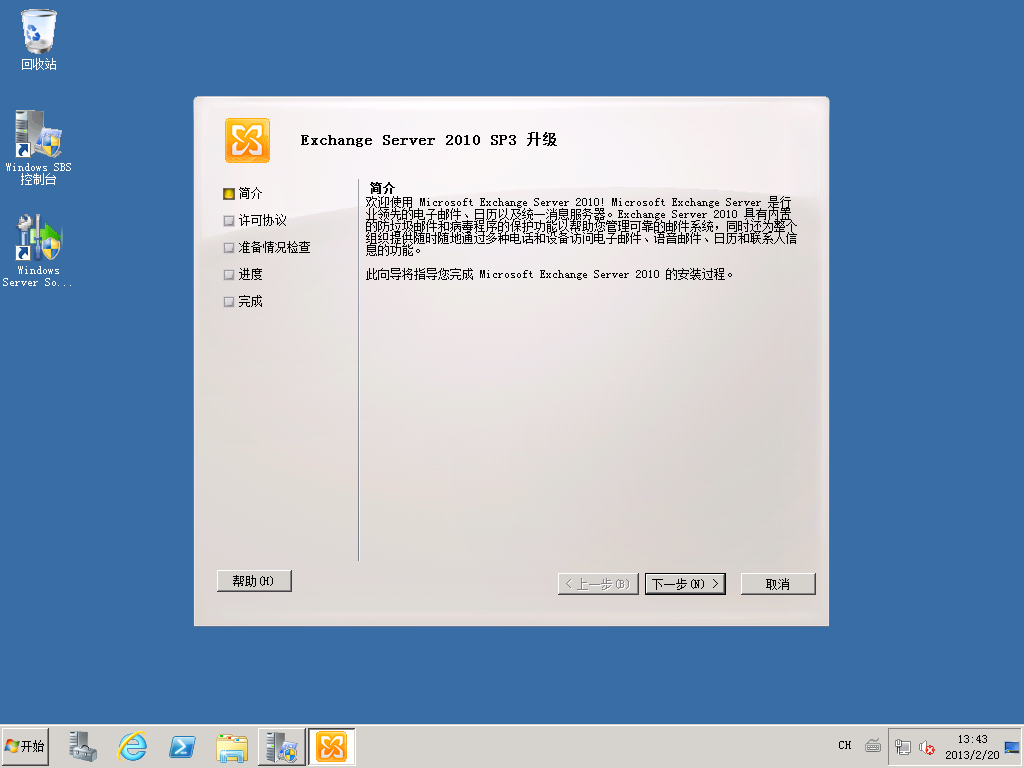
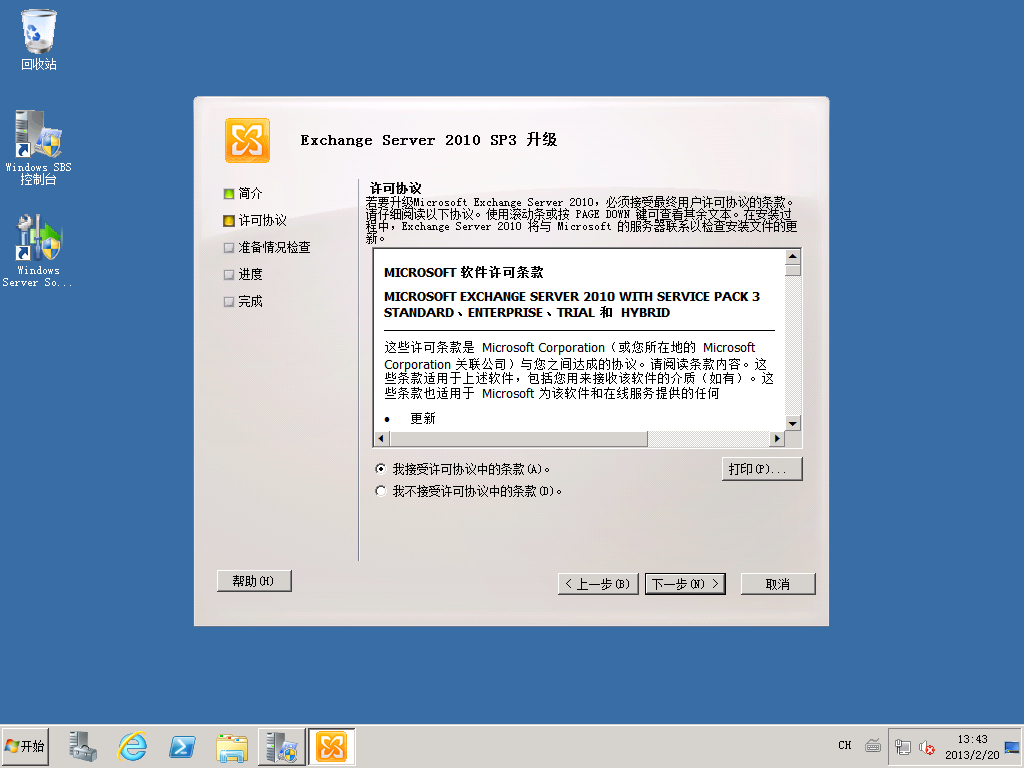
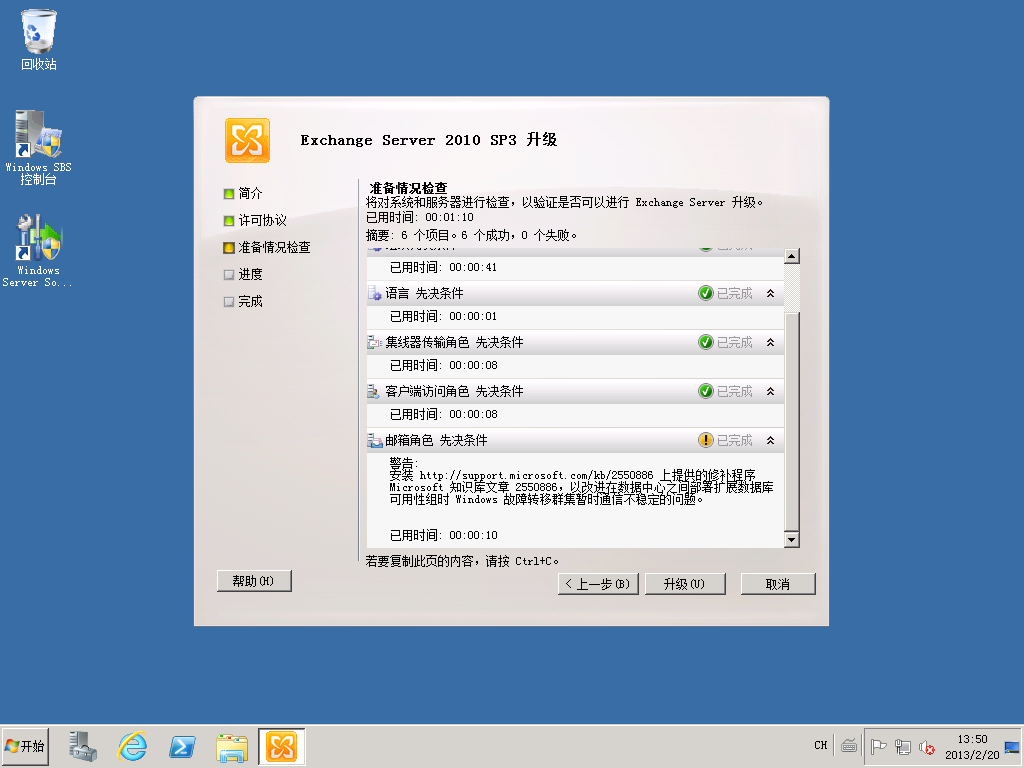
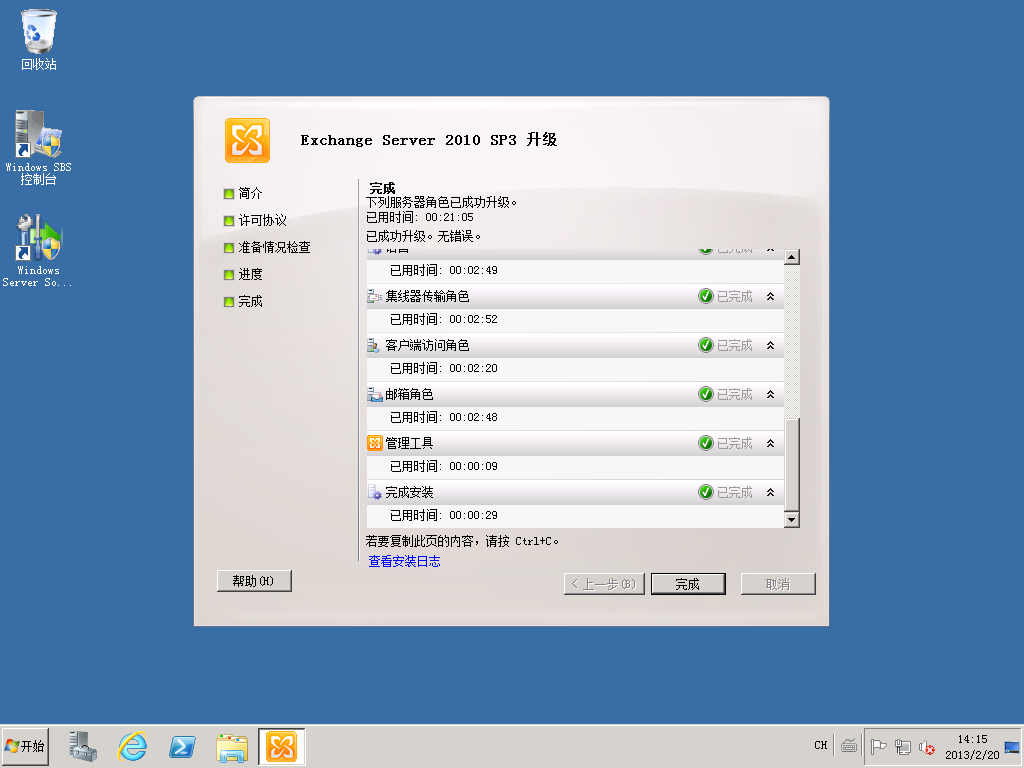
安装过程很简单,全程下来40多分钟的时间,但是需要注意的是如果在 Windows Small Business Server 2011 Standard 上执行 Exchange Server 2010 SP3 的升级时需要关闭“Windows SBS 控制台”否则无法继续。下面是安装过程的截图供大家参考!
[SPS] 解决 SharePoint Server 2013 安装准备阶段的一例故障

解决 SharePoint Server 2013 安装准备阶段的一例故障
近来一段时间 gOxiA 在筹备一个涉及 SharePoint 的小项目,所以要准备几套 SharePoint 的开发环境,在客户的环境下分别部署了一套 SharePoint Server 2013 和 2010 都未出现问题,而今天在自己公司环境下搭建 SharePoint Server 2013 却出现了问题。在使用准备工具执行必须软件的自动安装时总会提示 IIS 相关组件无法安装,提示配置信息错误,导致后续步骤无法正常执行。调出日志查看,没有具体的错误记录,所以只能手工方式去执行调用的安装脚本,故障得以重现并提供了详细的错误信息,见下图。
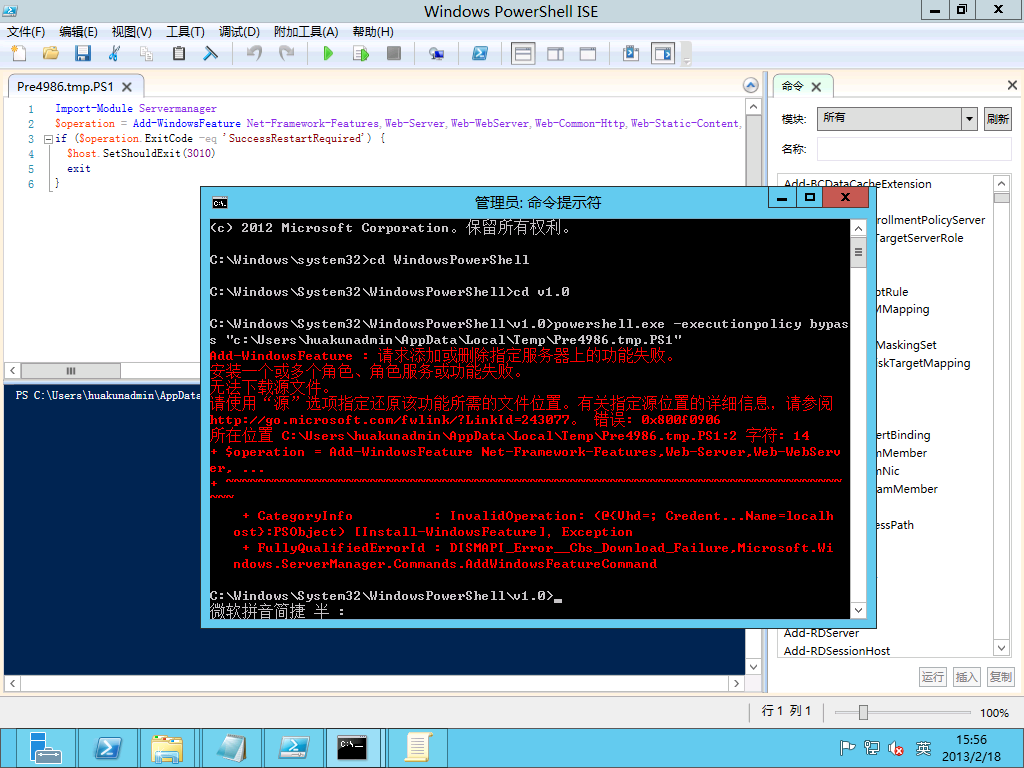
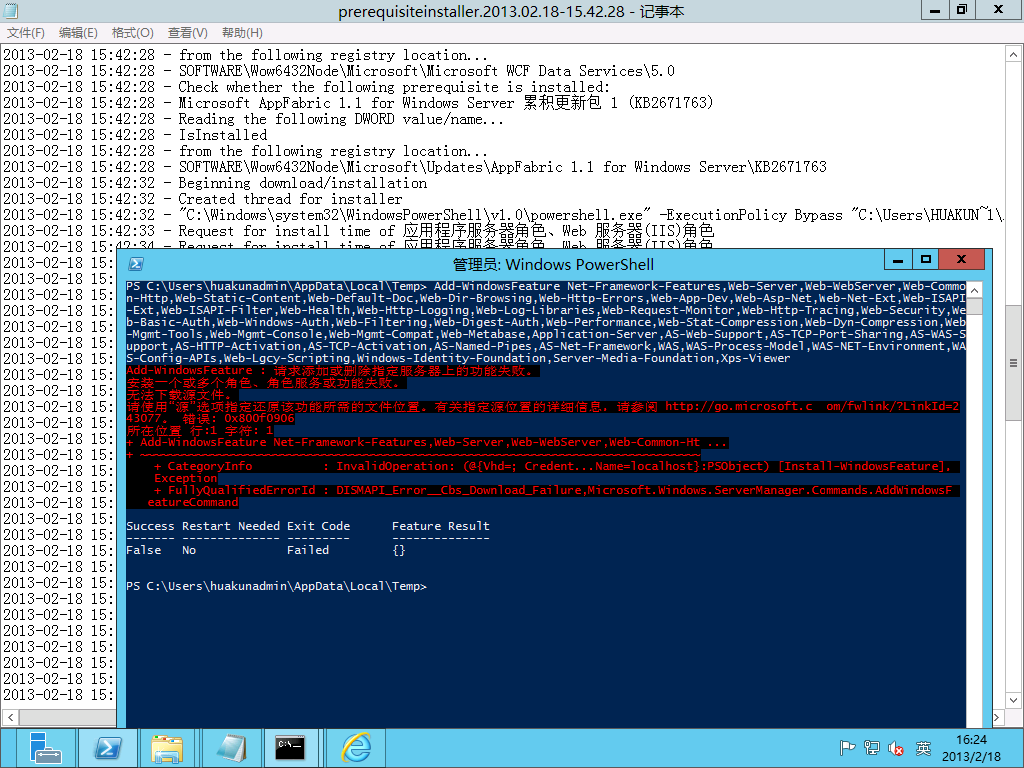
错误信息指出执行 Add-WindowsFeature 时失败,因为无法下载源文件,同时给出了参考文章http://go.microsoft.com/fwlink/?linkid=243077 ,和错误代码:0x800f0906。有了这些信息排错就省了很多精力了!原来此故障跟安装源有关,与 gOxiA 之前写的日志 http://goxia.maytide.net/post/installnetfx.php 基本一致,又是 NetFx3.5 在作怪,但是客户那边安装倒是正常的,使用“dism /online /cleanup-image /scanhealth”检查了联机映像并未报错!看来唯一的可能就是跟 gOxiA 公司的环境有关,因为域控是一台 SBS2011Std,而之前就发现 WS2012 的服务器加入到 AD 后会导致 Windows Update 出现异常,而在执行安装准备过程中,向导需要通过 Windows Update 去下载更新源,此时便会出现问题从而导致故障发生。
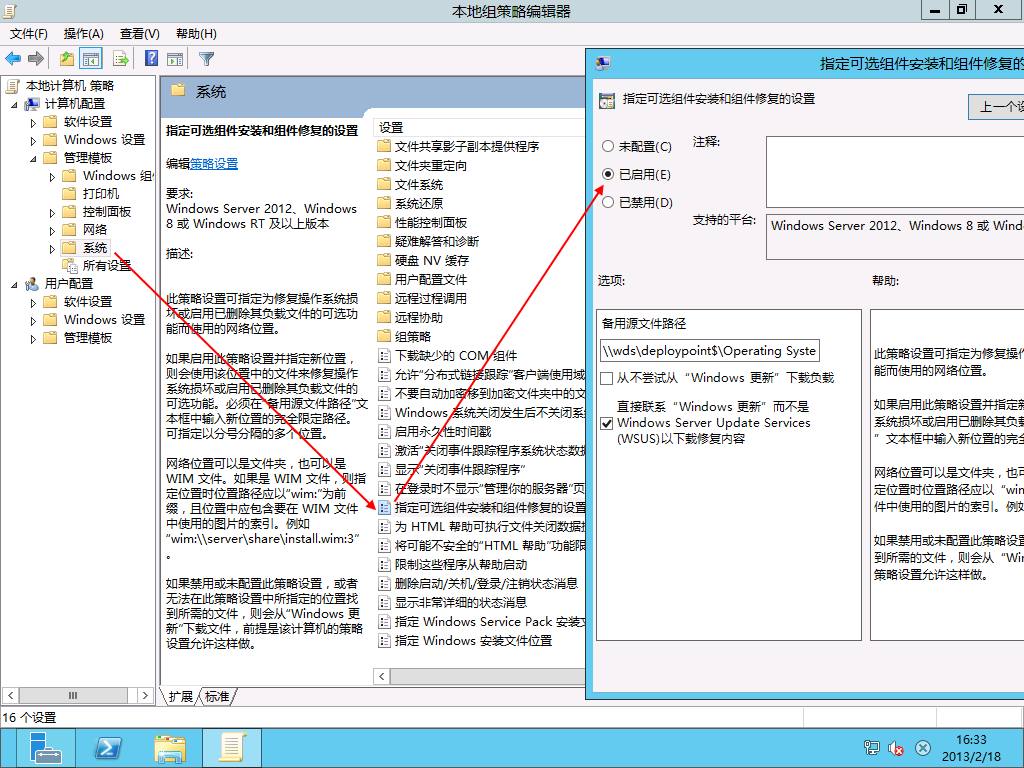
那么要解决该故障就只有两个办法:其一,手动执行 add-windowsfeature 并接上 –sources 参数为其指定源。其二,根据微软给出的 KB2734782 使用组策略编辑器为系统指定可选组件安装和组件修复的设置。使用 gpedit.msc 启动组策略编辑器,定位至“计算机配置”-“管理模板”-“系统”,找到“指定可选组件安装和组件修复的设置”,如下图所示勾选“已启用”,之后在选项中键入“备用源文件路径”即可,因为环境内有MDT,所以就直接引用了MDT下导入的WS2012系统源文件。最后执行 gpupdate /force 更新组策略后再次执行安装准备工具,这次顺利完成了安装!
[Office]微软面向个人和小企业推出 Office 2013 限时优惠活动

新一代的 Office 已经正式发布,而微软也为老用户提供了一项限时优惠活动,如果你是在 2012年10月19日到2013年4月30日之间购买、安装并激活的 Office 2010 或 Office for Mac 2011 产品,那么现在可以访问http://office.microsoft.com/zh-cn/offer/ 免费申请 Office 2013。
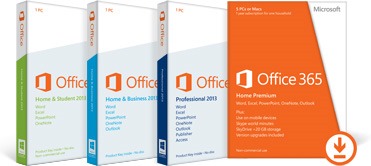
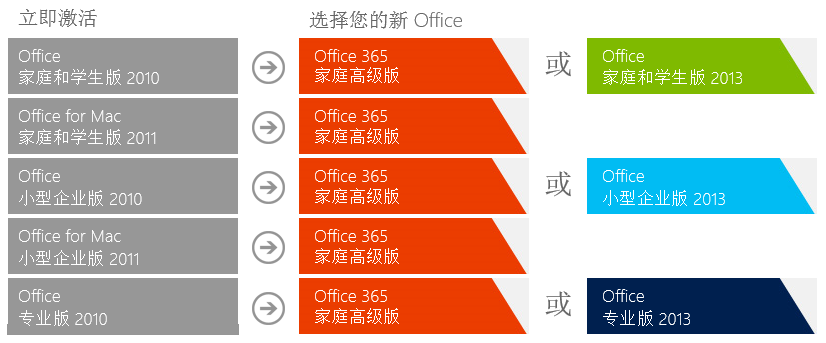
在申请时需要 Microsoft Account 账号,即之前的 Windows Live ID,并准备好就产品的密钥,通过上面提供的网址即可开始申请。以笔者为例,之前所服务的公司购买了25套 Office Pro 2010 零售版,并且正好符合期限要求,那么就可以使用旧的产品密钥申请到 Office Pro 2013 的密钥。
具体的优惠举措如下:
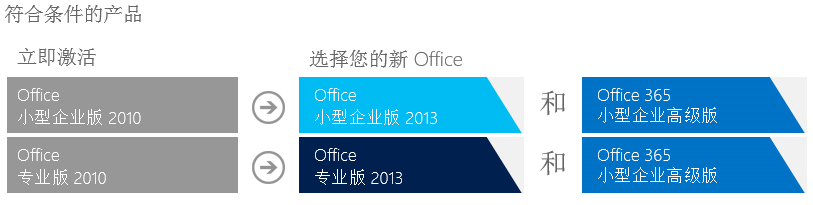
此外针对小型企业还提供了特殊优惠:
企业客户可以兑换新的 Office 365 小型企业高级版三个月免费试用优惠的选择。Office 365 小型企业高级版包含 Office 应用程序桌面应用程序的下一版本与专业电子邮件、共享日历、公共网站、HD视频会议、文件共享和可靠安全功能。
此次限时优惠活动的期限是 2013年1月29日到2013年5月31日,符合兑换要求的朋友可要抓紧时间了。不过现在遇到一个问题,就是一个账号貌似只能申请一个 Office Pro 2013 的兑换,当使用第二个 Office 2010 密钥进行申请后,会提示三个 Offie 版本的选择,而其中要兑换的 Office Pro 2013 却无法继续选择,如下图!如果真的仅能兑换一个密钥,那企业用户不是要准备几十个 Microsoft Account,gOxiA 已经就此问题向微软咨询,还未得到答复!
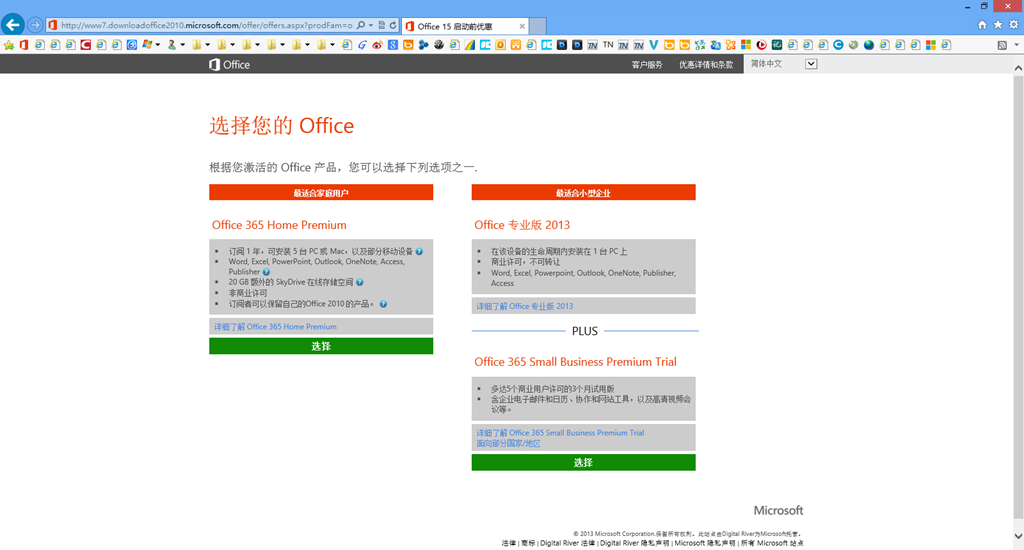
关于此限时优惠活动的详细条款和条件,可参考官方网站:http://office.microsoft.com/zh-cn/offer/FX102902434.aspx?redir=0
由于支持网络发行,所以非光盘形式的 Office 2013 副本与我们见到的传统安装方式大不相同,下面就跟随 gOxiA 来看看是怎样的大不相同。如果你订购了非光盘形式的 Office 2013,那么可以访问 http://www.office.com/setup 通过序列号认证并进行安装,或者访问 http://www.office.com/myaccount 从账户管理下进行安装。
非光盘形式的 Office 2013 实际上使用了 Microsoft Office Click-to-Run 技术,而该技术基于 Microsoft Application Virtualization (微软应用程序虚拟化)构建,其前身便是微软收购的 SoftGrid。如果对其感兴趣,可以在 gOxiA 的 Blog 里搜索这个关键词找到以前写过的文章。利用该技术发行的软件部署速度非常快,无需过多的人工干预,并且它非传统安装方式那样要将所有的文件都安装到计算机上之后才能运行,而是像流媒体一样先将必须的文件代码部署到计算机,使用户无需等待便能运行软件,而剩下的文件代码则会陆续下载并部署到计算机上。
下面就来看看实际的安装过程,首先启动安装,会提示下载一个可执行文件,可以直接选择执行,随后便会启动 Office 安装界面。
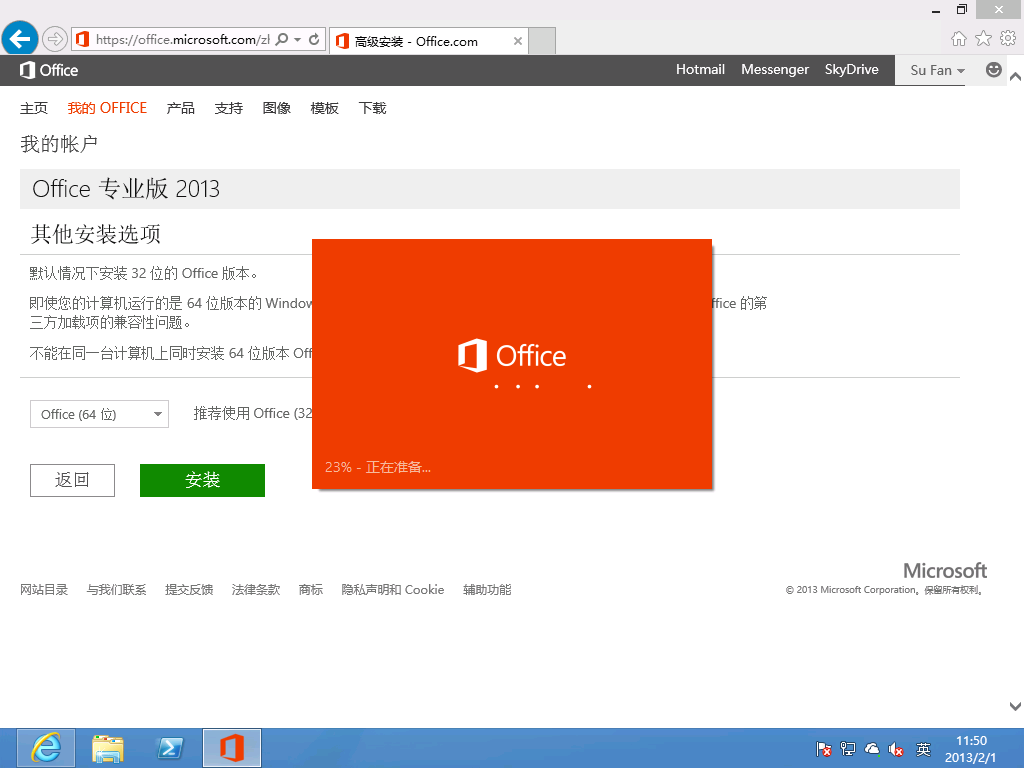
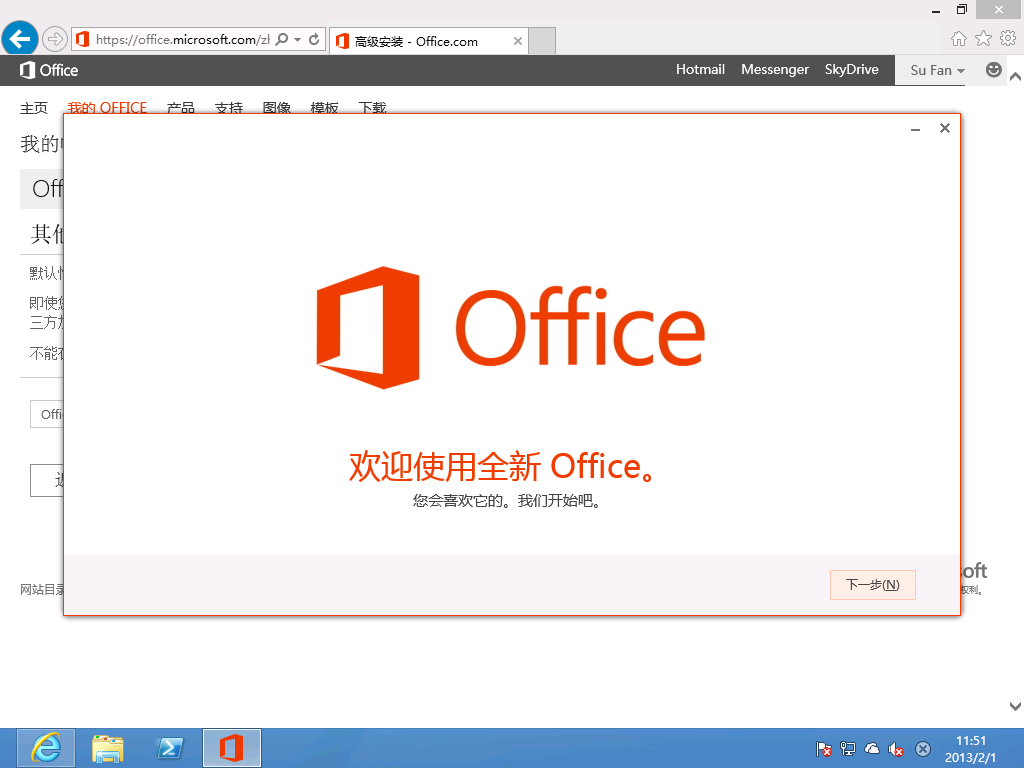
大概一分钟左右的时间,便能看到 Office 欢迎界面,跟随向导去点击下一步以继续。
此时在任务管理器中我们能看到 Microsoft Office Click-to-Run 和 Microsoft Application Virtualization Client Shell Notifier 两个关键进程,其实此时 Office 2013 的核心部分已经完成了安装。
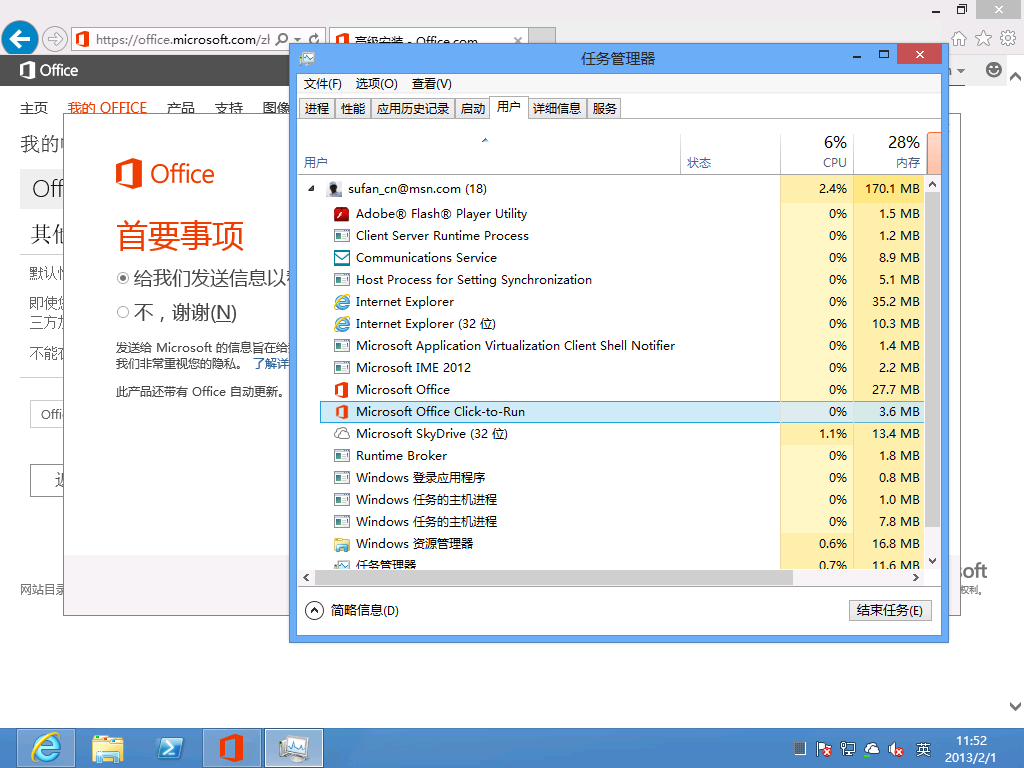
我们来打开 Excel 和 Word 试试,在 Office 未完成安装的状态下,已经能够启动和运行 Office 程序。前后其实不过3分钟,对于用户来说基本无需等待便可开始使用 Office。
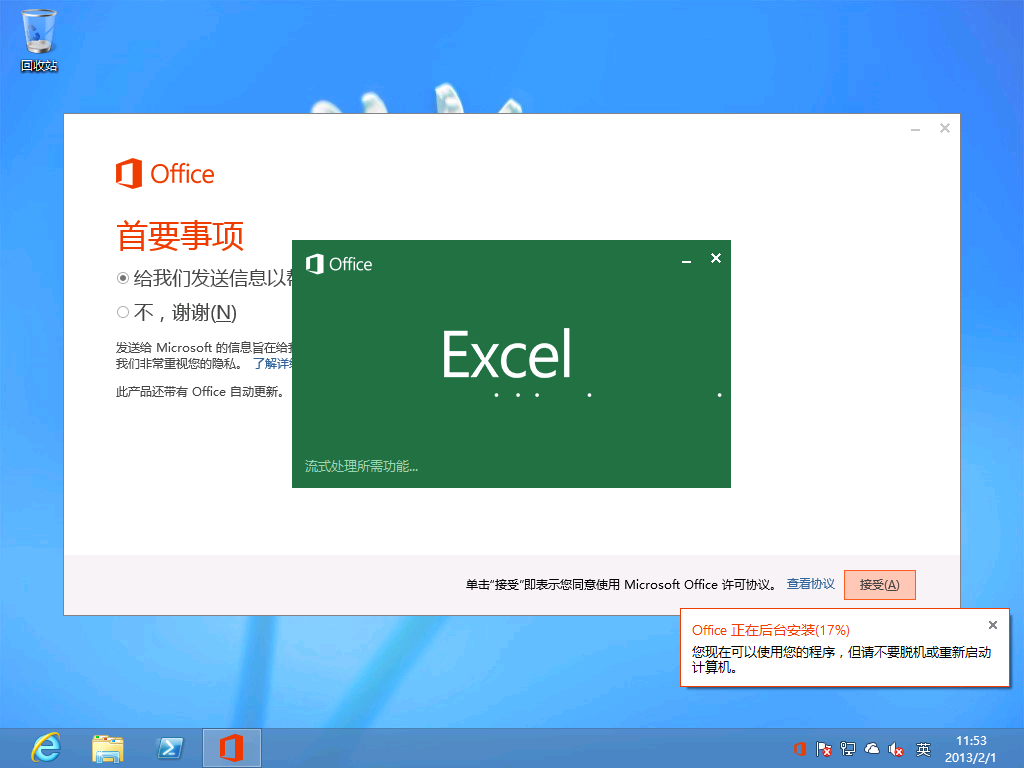

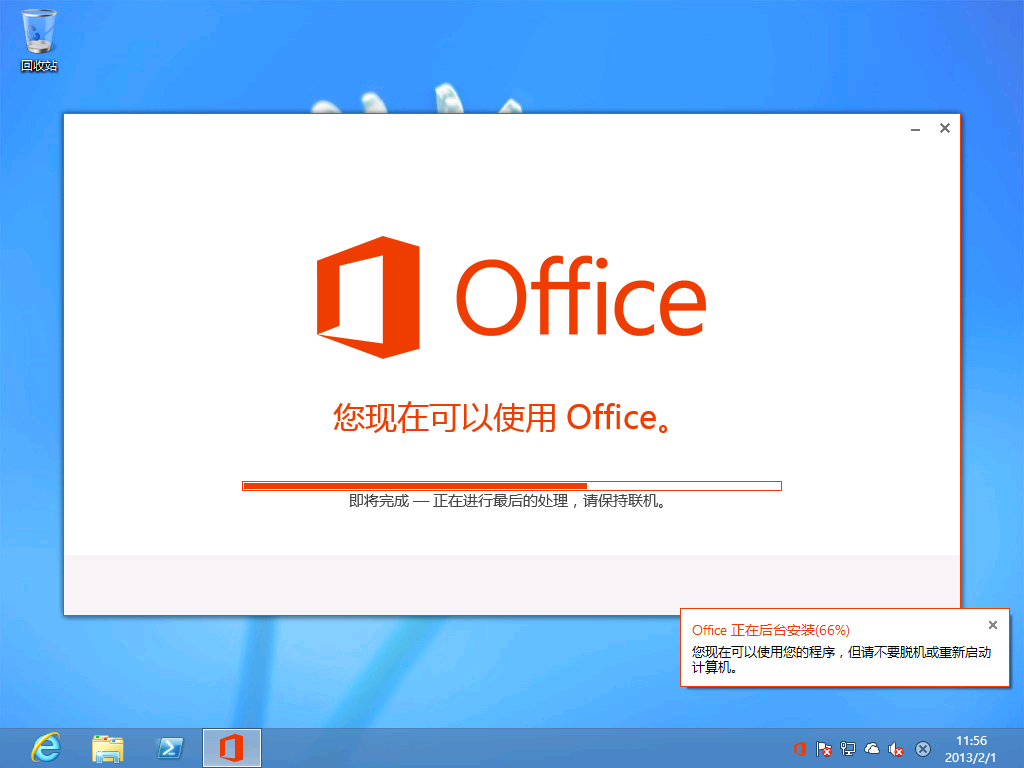
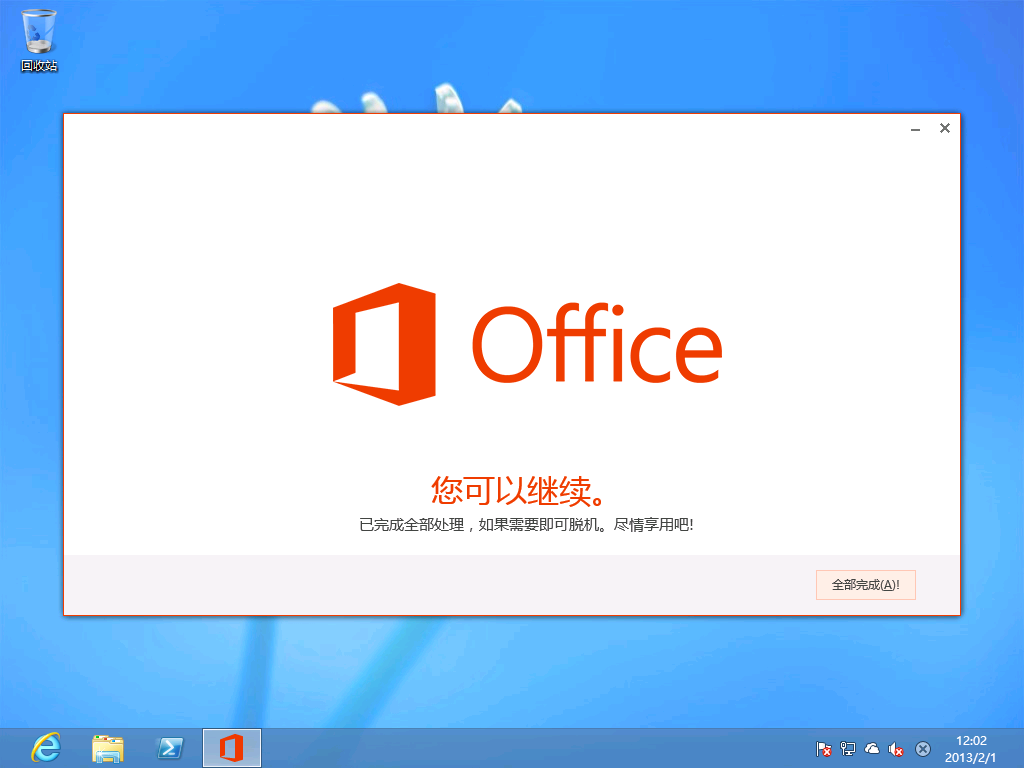
Office 2013 的整个安装过程实际耗时10分钟左右的时间,大家可通过图里的时间进行验证。而利用微软应用程序虚拟化技术,在最初的安装过程中我们便已经能够启动和运行 Office 程序,这无疑为用户带来了前所未有的安装体验。作为家庭用户或小企业雇主,通过网络采购或订阅微软软件已经非常成熟和便捷,也希望今后更多地软件能完全利用应用程序虚拟化技术来发行,这样不仅安装方便了,而且对系统的修改也更小,使用户系统能长期保持干净的状态,从而减少因应用软件所导致的系统故障。