


MDOP 停止支持
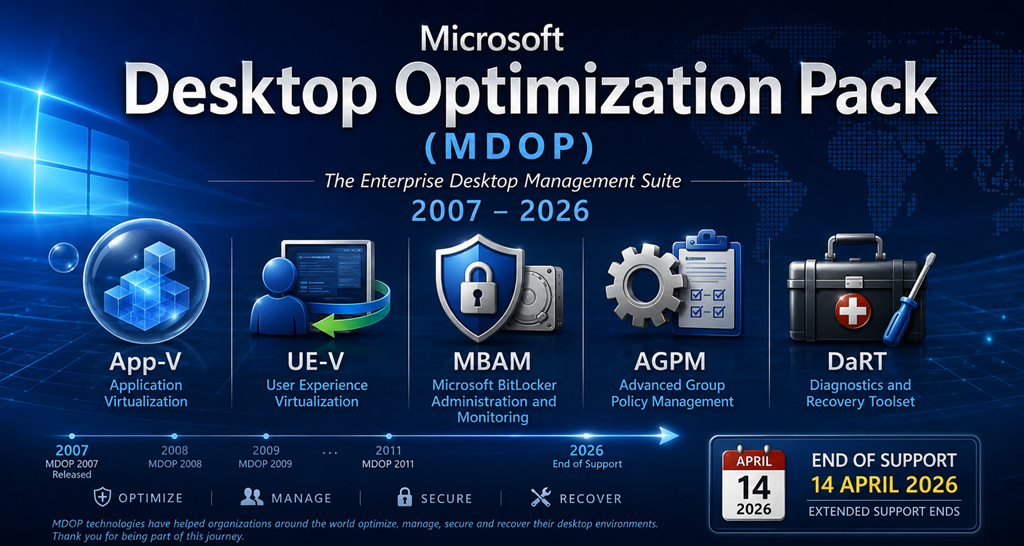
依稀记得2007年9月参加了一场 Microsoft SoftGrid TTT 培训,第一次接触到了 SoftGrid 和 MDOP(Microsoft Desktop Optimization Pack),之后 SoftGrid 更名为 App-V,那会就了解到了 MDOP 的强大,之后的工作中也经常与 MDOP 打交道,尤其对 DaRT 印象深刻。MDP 作为一个工具套件以软件保障(SA)的方式提供给订阅客户使用,旨在帮助企业客户改善兼容性和管理、降低支持成本、改进资产管理以及策略控制。虽然每个内置的组件都有各自独立的支持终止日期,但为了简化统一的支持标准,微软将 MDOP 的最终停止支持(EOS)日期定于 2026年4月14日。具体可参考 Microsoft Desktop Optimization Pack support extended | Microsoft Learn。
微软官方于今日也发文呼吁那些仍在依赖 MDOP 的组织用户,是时候转向其他支持选项了!对于 App-V,其服务器组件已经 EOS,对于那些仍包含在 Windows 企业版的 App-V 客户端和序列器将继续获得针对随附版本 Windows 支持生命周期的安全修复。如果组织用户还在使用 App-V 解决单台设备运行多版本应用程序的问题,建议采用 AVD App Attach。
对于 BitLocker 的管理时至今日相信还有很多企业在使用 MBAM,如果企业当前已经开始使用 Intune 作为现代管理平台,可使用终结点安全中的磁盘加密进行 Bitlocker 策略的管理,并使用 Intune 设备管理查阅或刷新设备 BitLocker 密钥。
而 DaRT 则推荐使用 Windows 内置的恢复环境(WinRE)足以应对启动修复、系统恢复、离线系统排查和修复等使用场景,此外 DaRT 也基于 WinPE,IT 人员可以参考 PE 文档定制自己所需的 Windows 启动环境,具体参考 WinPE: Mount and Customize | Microsoft Learn。
对于 UE-V,则微软推荐使用 Windows Backup for Organizations 来同步 Windows 设置,并使用 OneDrive 同步用户文件。还有另一种选择是使用 AVD(Azure Virtual Desktop)虚拟化方案,并通过 FSLogix 确保 Windows 用户配置文件的一致体验。
AGPM 则推荐迁移到基于 Intune 的现代管理平台,使用配置文件/CSP 替代组策略,而且 Intuen 目前已经支持导入 ADMX 该功能以预览版形式提供给客户使用。策略变更方面也可以利用 Intune 的多管理员批准模式实现多层审批步骤,实现管理和审核工作流程,利用 Microsoft Graph 企业 IT 还可以开发定制管理平台,以实现适用于自己企业的流程。
综上所述,MDOP 的大部分场景都可以通过 Intune 和 EntraID 的能力覆盖,现在是时候转变和更新,拥抱云和现代管理。
如果你希望了解 MDOP 的每个组件的功能,可浏览:MDOP information experience | Microsoft Learn
微软发布开源的 Windows Developer Config
微软发布开源的 Windows Developer Config
通过 Microsoft Build 2026 大会了解到微软的一个开源项目 —— Windows Developer Config,由 WinGet 驱动,可在任何 Windows 11 设备上通过一条命令,搭建好一个开发环境。从官方介绍看 Windows Developer Config 是一个由微软精心设计的开源配置文件集合,每个配置都是一个声明式文件,可由 WinGet 加载在 Windows 11 上快速配置好一套完整的开发工作站,它会包含 WSL、PowerShell 7、Git、Github CLI、Visual Studio Code、Python 等;此外它还会自动应用开发者常用的个性化设置,例如:文件扩展名可见、暗色主题模式、简洁的开始菜单和任务栏,以及启用开发者模式等。仅需运行一条指令:
推荐指令执行结束后,当前 Windows 11 就会被完整配置为一个推荐的开发者环境,包含了以下内容:
- PowerShell 7、Git、Github CLI、Github Copilot CLI、VS Code、.NET SDK 10、Python 3.13、UV、Node.js LTS、Windows NVM、Windows App CLI 等。
- WSL + Ubuntu
- 覆盖主题、资源管理器、任务栏、搜索、启动、通知、Edge、Sudo 和 Widget 的 24 个注册表设置。
- Cascadia Code 和 Cascadia Mono Nerd 字体(仅注册至用户)
具体的内容可以参考官方文档 —— Windows-dev-config | Github
这个由 WinGet 驱动的配置执行文件基于 DSCv3,用户可以根据需要对以上这些内容进行二次定制,以满足自己的需求。如果你希望深入了解 DSCv3 并希望编写自己的 winget 配置文件可以关注本文底部的文档推荐部分。
此外,请注意在开始前请为 WinGet 启用 Configure 支持。
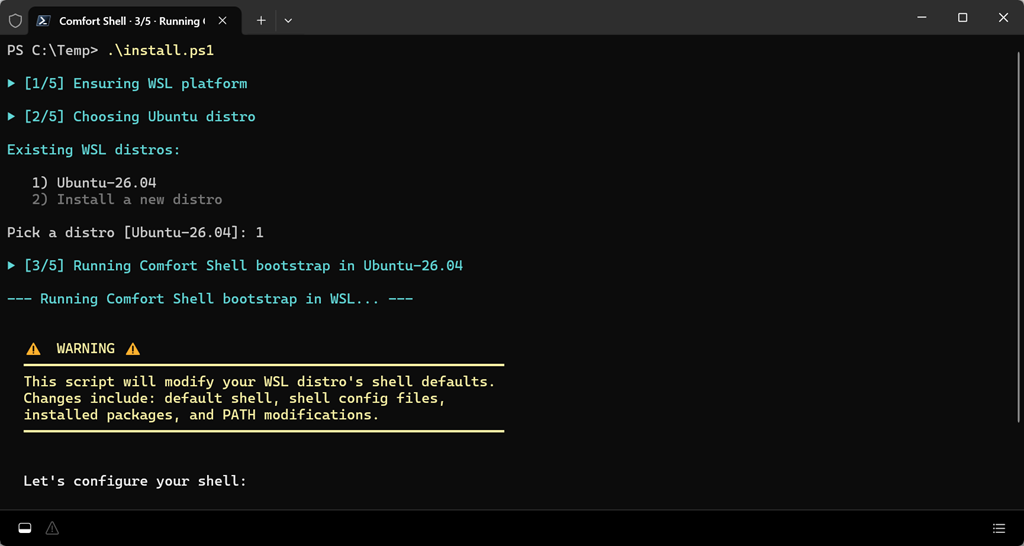
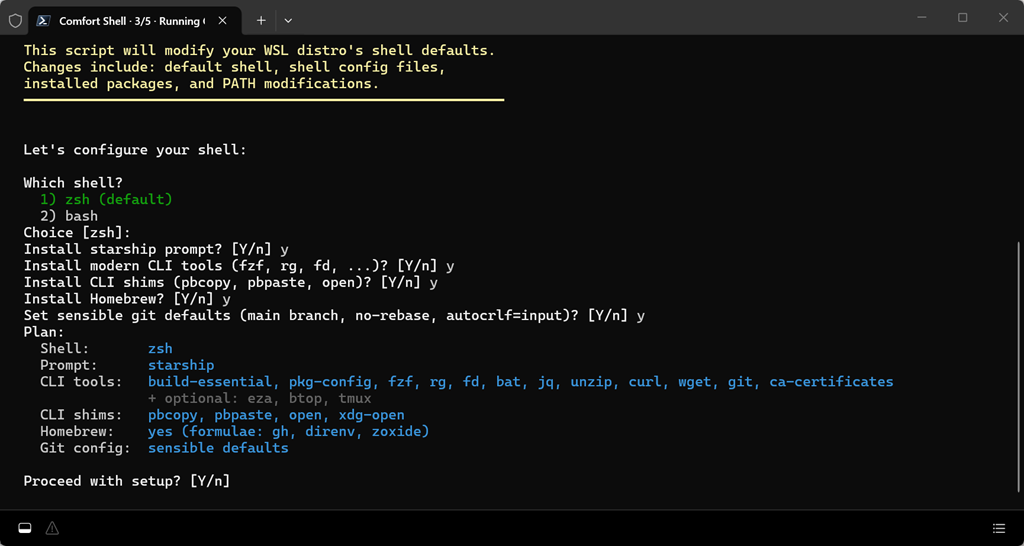
Windows Developer Config 还提供了 WSL Comfort 以及单语言工具链的 Workload。前者可以帮助开发者自动安装和配置 WSL 使其配置为一个舒适的使用模式. 执行 Install.ps1 即可开始安装和配置 WSL,如果当前设备上已经安装了 WSL 和 Ubuntu,安装脚本会自动检测,并给出提示。之后会对 WSL 里的 Ubuntu 进行个性化配置,例如设置默认的 Shell 是 zsh 还是 bash,并会提供是否安装常用的工具等。如果你对其配置的 Ubuntu 环境很是喜欢,还可以在现有的 Ubuntu 里直接运行 comfort-shell-bootstrap.sh 进行配置。
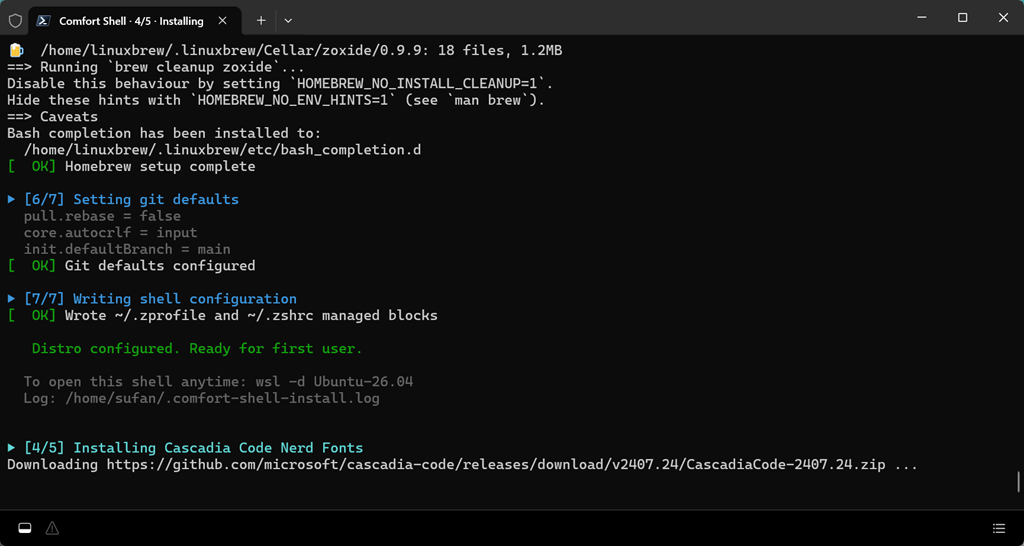
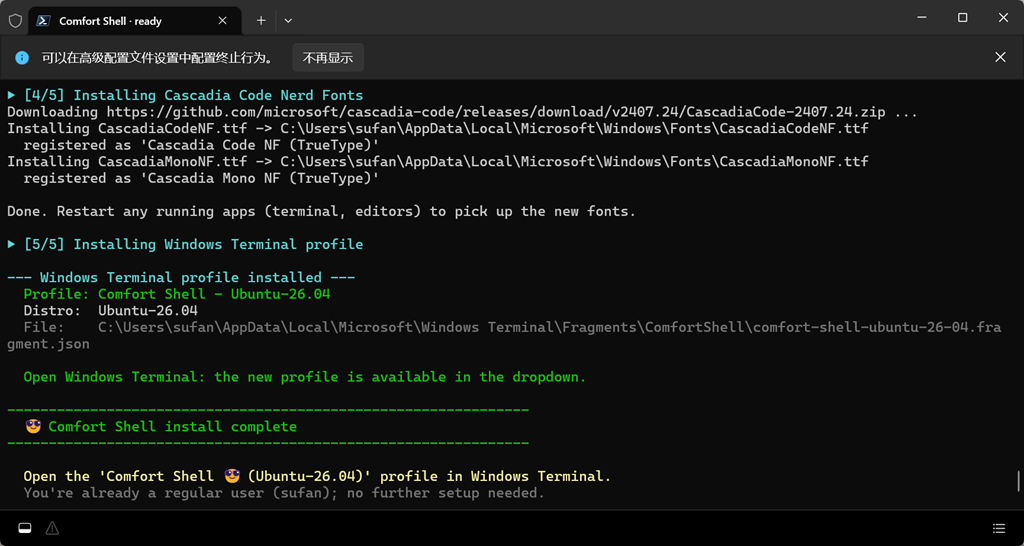
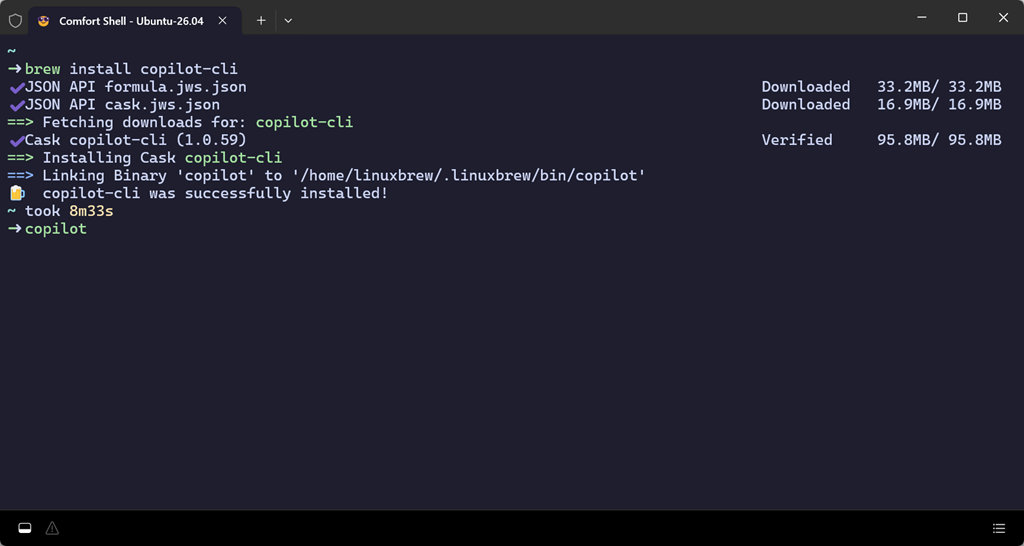
WSL Comfort 的具体细节可参考:WSL-Comfort | Github
而 Workload 则允许使用 WinGet 为需要的某一个开发语言进行环境的安装和配置,目前支持:
- TypeScript
- Node.js LTS + global typescript
- PHP
- PHP 8.5
- .NET
- .NET SDK 10
- Go
- Go (rolling)
- Java
- Microsoft Build of OpenJDK 25 LTS
- Rust
- Rust stable via rustup
- Python
- Python 3.13 + uv
- WinForms
- .NET SDK 10 + Windows Forms desktop workload
- WinUI 3
- .NET SDK 10 + Visual Studio Community + Windows App SDK / WinUI 3 + WinAppCLI
具体可参考:Single-language workloads | Github
如果你正着手开始 AI 相关的开发,不妨试试 Windows Developer Config。
官方参考推荐:
微软为 Microsoft Edge 带来端侧模型 Aion-1.0-Instruct

微软为 Microsoft Edge 带来端侧模型 Aion-1.0-Instruct
Microsoft Build 2026 大会上微软宣布为 Microsoft Edge 提供新的端侧模型 Aion-1.0-Instruct,继续推进无需依赖云端模型和无限量 Token 的端侧 AI 能力。
Aion-1.0-Instruct 是微软开发的下一代小语言模型,比现有 Windows 中的 SLM 更小、速度更快且更高效,支持 CPU 和 GPU 推理,拥有 140 亿参数,以及 32K 上下文长度,支持日常文本智能推理,如:摘要、重写等等,并与 Edge 集成提供 API 可用于调用和开发。
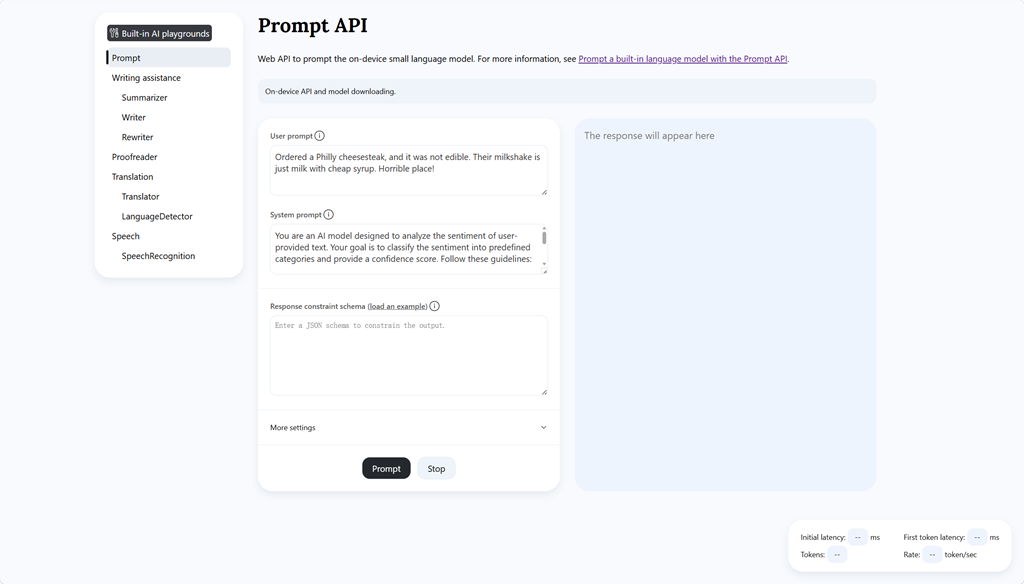
目前仅 Edge Insider 频道可以开启 Aion-1.0-Instruct 测试,预计在七月份会在 Hugging Face 上以开源模型形式试用。如果你希望开始体验 Aion-1.0-Instruct,请确保 Edge 版本是 150.0.4070 及以上,可以在网站或扩展中试用 JavaScript 调用 API,微软也提供了一个 Playground 用来测试和体验。地址如下:
https://microsoftedge.github.io/Demos/built-in-ai/playgrounds/prompt-api/
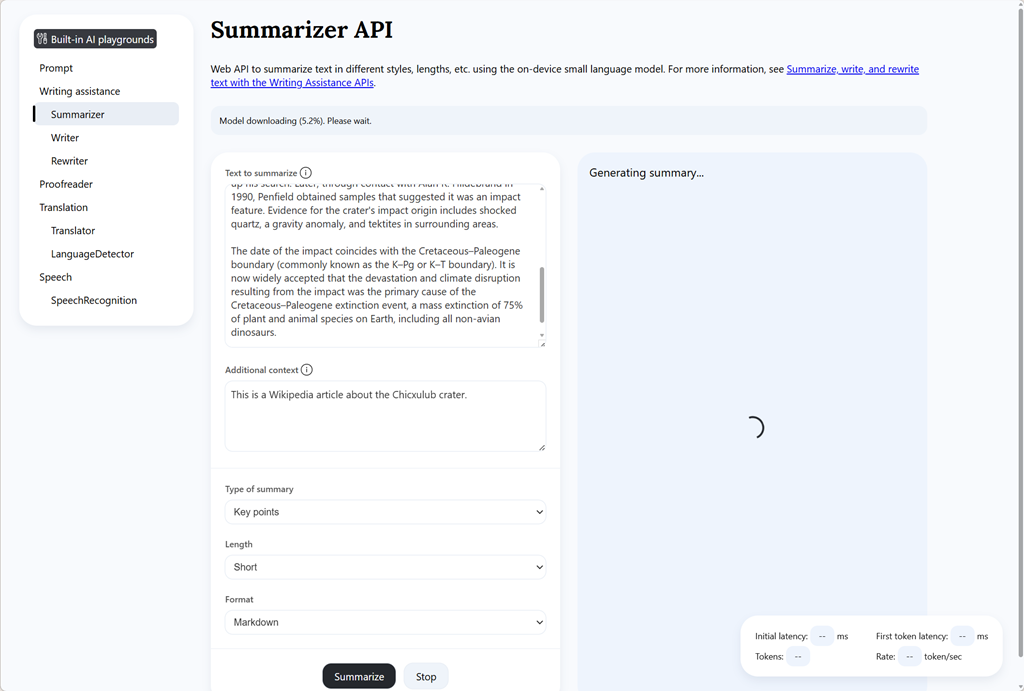
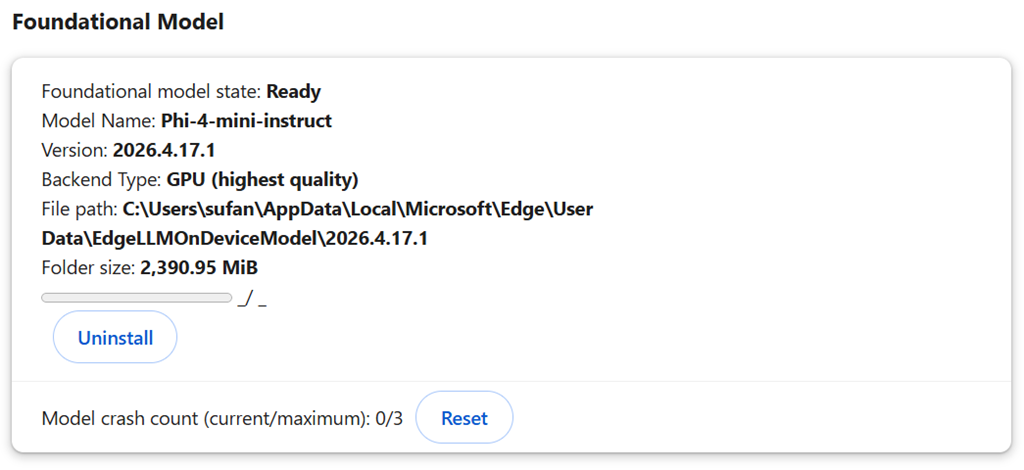
此外,还需要在 Edge 中启用相关实验性功能,如果你之前关注过 Build 2025 大会的相关内容,只需要通过“edge://flags/”开启相关实验性功能即可试用 Phi4-mini 模型进行相关调用和开发,使用“edge://on-device-internals/”可检查模型相关的情况,如下图所示。
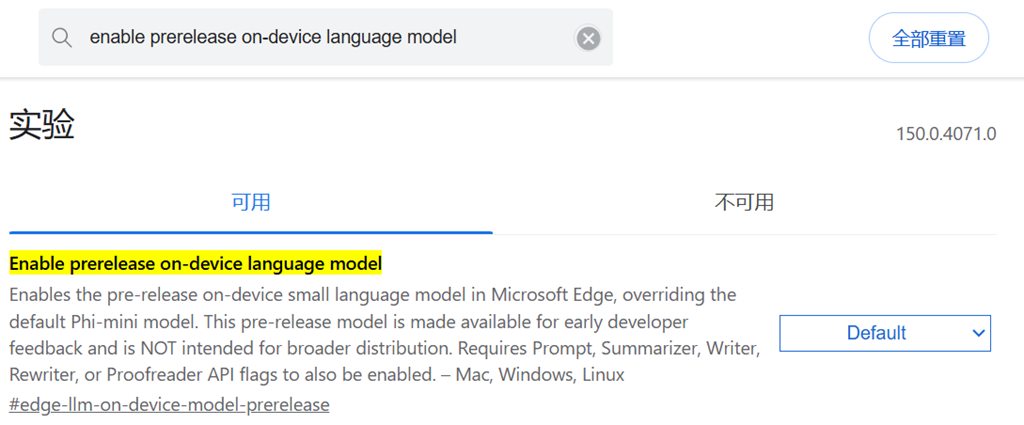
对于 Aion-1.0-Instruct 则需要启用“Enable prerelease on-device language model”
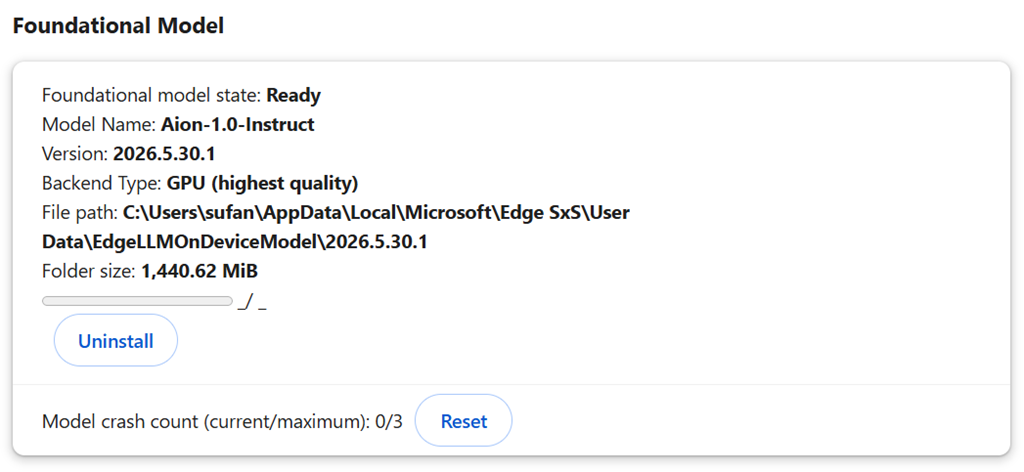
在首次推理时会自动下载 Aion-1.0-Instruct 模型,大小约 1.4GB 相比 Phi4-mini-Instruct 小了 1GB 左右,但实测的性能和质量确实要高出很多。
在未来,开发者和最终用户可以借助与 Microsoft Edge 浏览器集成的 Aion-1.0-Instruct 小语言模型,在无需依赖专用硬件和云服务的无限量使用 Token 进行本地化的推理应用,开发者可以打造出更多基于 Web 的 AI 创新体验和产品。
推荐的官方文档:
Prompt a built-in language model with the Prompt API - The Aion-1.0-Instruct model | Microsoft Learn


