



微软 WSL 容器发布预览版
微软在 Build 2025 大会上宣布开源 WSL 后,紧接着在今年 Build 大会上又公布 WSL 将提供容器功能。就在今天发布的 WSL 2.9.3 Pre-Release 正式提供了 WSL Containers(WSLC)预览版。通过 WSLC 为 WSL 带来了原生 Linux 容器支持,现在我们仅需要使用 WSLC 命令即可轻松运行起来一个 容器,并可对容器进行管理。WSLC 基于 WSL 构建,能够将容器连接到多个网络,并提供了丰富的网络支持;而且支持 GPU 的容器,方便了广大的开发者,API 相关资料可参考 WSL container API developer reference | WSL Dev。
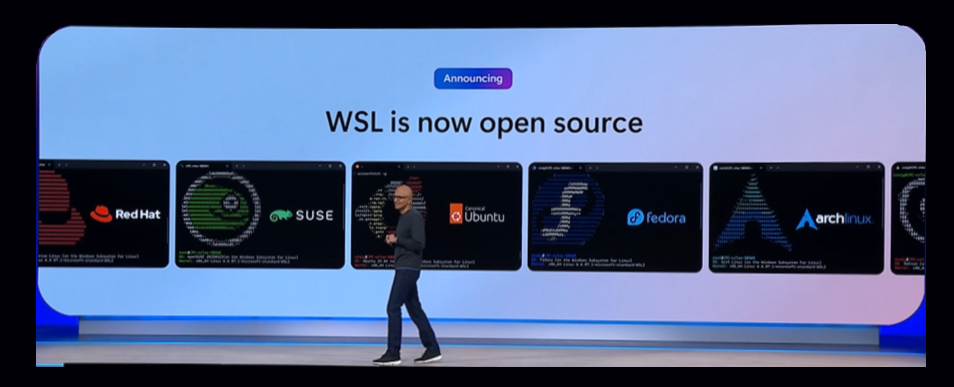
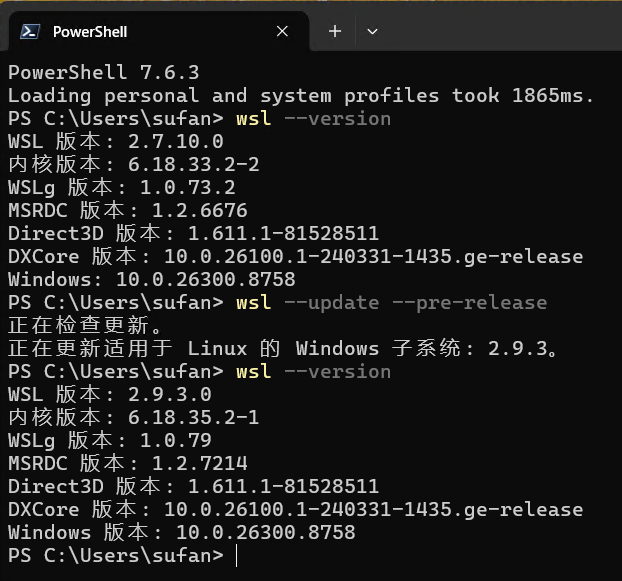
WSLC 不仅提供了 CLI 使我们能够轻松地在 Windows 上创建、运行和管理容器;而且还提供了 API 允许设计开发更多的应用场景,满足了企业和开发者的需求。WSLC 的安装非常简单,如果之前已经安装过 WSL,现在只需要执行 wsl --update --pre-release 即可升级到刚发布的预览版 WSL 2.9.3 Pre-Release。无需重启电脑,即可开始使用 WSLC 命令处理容器事务。
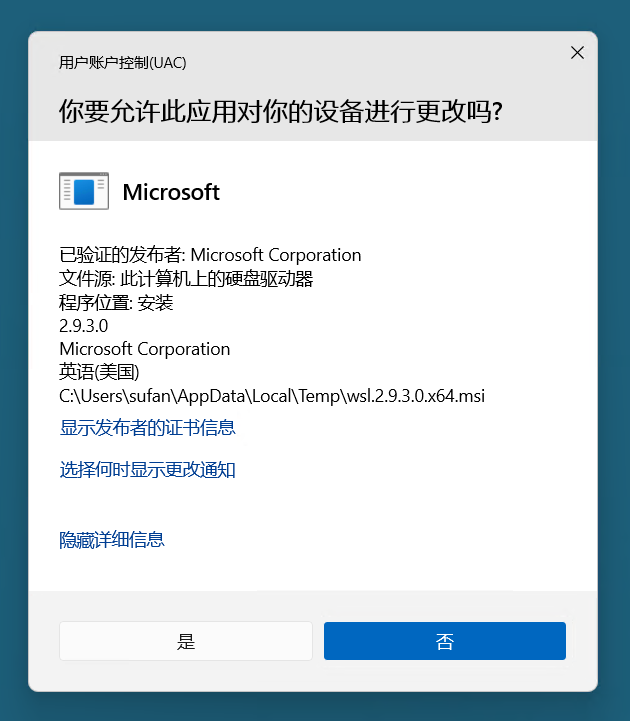
虽然通过命令行可以执行升级,但升级过程目前主要还是依赖 MSI 安装包,所以会有个提权安装的提示,允许即可。
当然你也可以直接通过 WSL 发布到 Github 上的官方仓库获取安装包及发布说明。WSL | Github
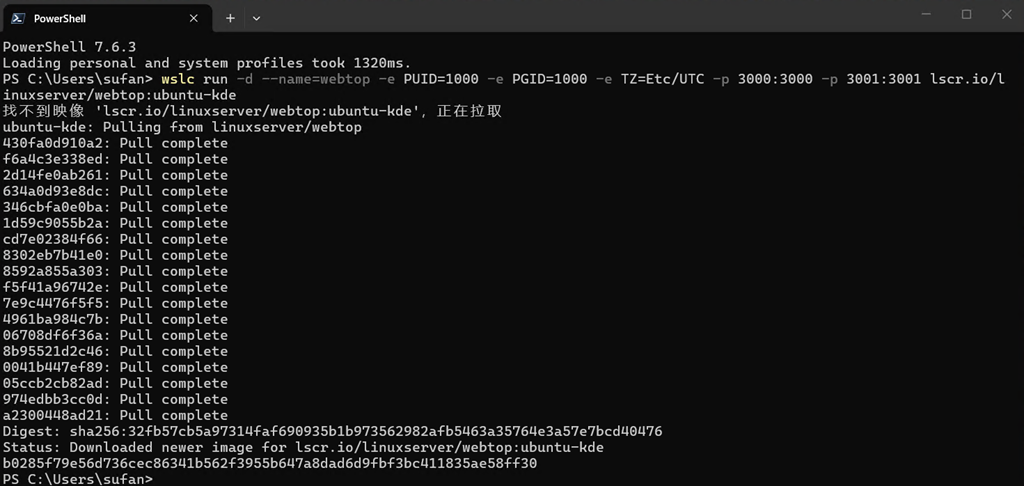
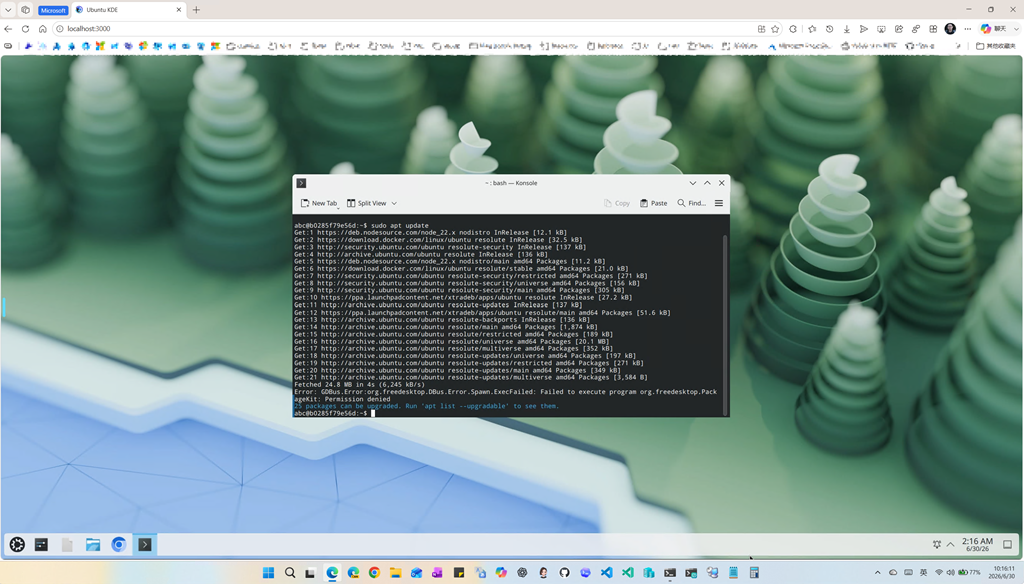
WSLC 安装结束后,可以执行 “wslc run -it --rm -d -p 8080:80 --name web nginx” 快速启动一个 Nginx Web 服务器。想要更炫的测试效果,则可以执行下面的命令行启动一个在 Web 中运行的 Linux,这比之前 gOxiA 跑 macOS 感觉要容易太多了,而且运行的效果还真的不错。
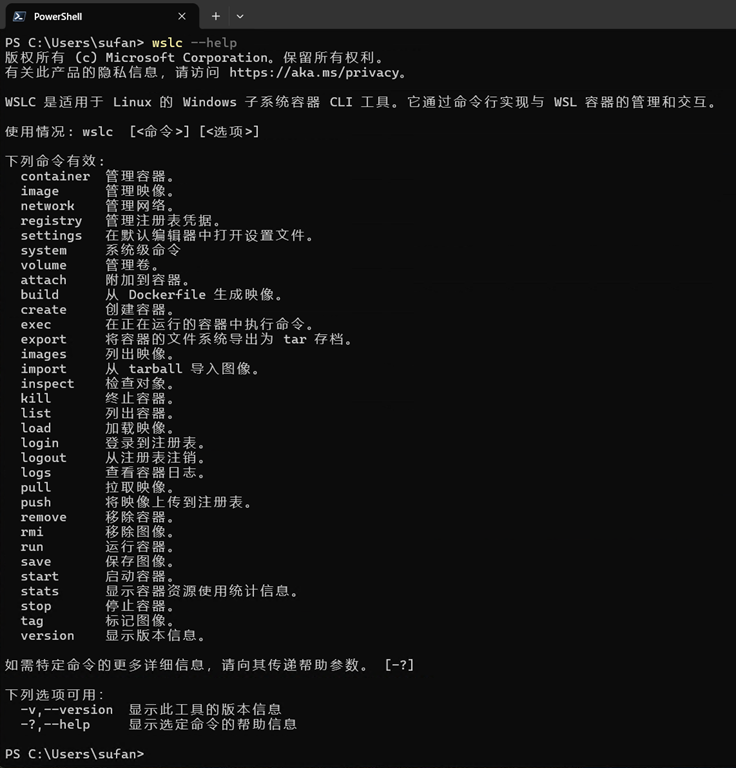
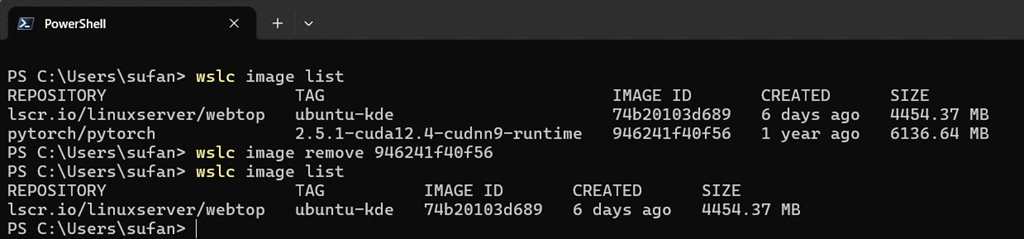
参考 WSLC --help 帮助,我们可以快速学会如何管理容器。
WSL 以及 WSLC 满足企业环境的需求,除了可以借助 MDE 进行环境保护,IT 管理员还可以借助提供的 ADMX 对其进行策略管理。如果组织当前在使用 Intune,我们可以将 WSL 官方提供的 ADMX 相关文件导入到 Intune 即可执行配置策略。WSL 的 ADMX 可从以下地址下载。
https://github.com/microsoft/WSL/blob/70cf77fa39b1f5bd0b74a5772d24512d668c2878/intune/WSL.admx
关于 WSL Container(WSL 容器 - WSLC)的更多细节可参考:WSL container | Microsoft Learn
由于不是 Dokcer 的重度用户,现在可以卸载 Docker Desktop 改用 WSLC,即方便又好用!


